


ホームページの直し方(第1弾・第2弾)
ホームページの直しは、
囲んで、一言書くだけ。
文の直しも、写真の差し替えも。
直したい所を画面キャプチャーで囲んで一言書けば、弊社が直します。
- メールで場所を説明しなくても、画面キャプチャーで囲んだ所がそのまま弊社に届きます
- 文の直しも、写真の差し替えも、同じやり方で頼めます(替える写真も添えられます)
- 第1弾は弊社が下書きで直し、お客様が確かめて公開。第2弾では、お客様がその場で直せます
弊社が直す
お客様がすることは、①と③だけです。
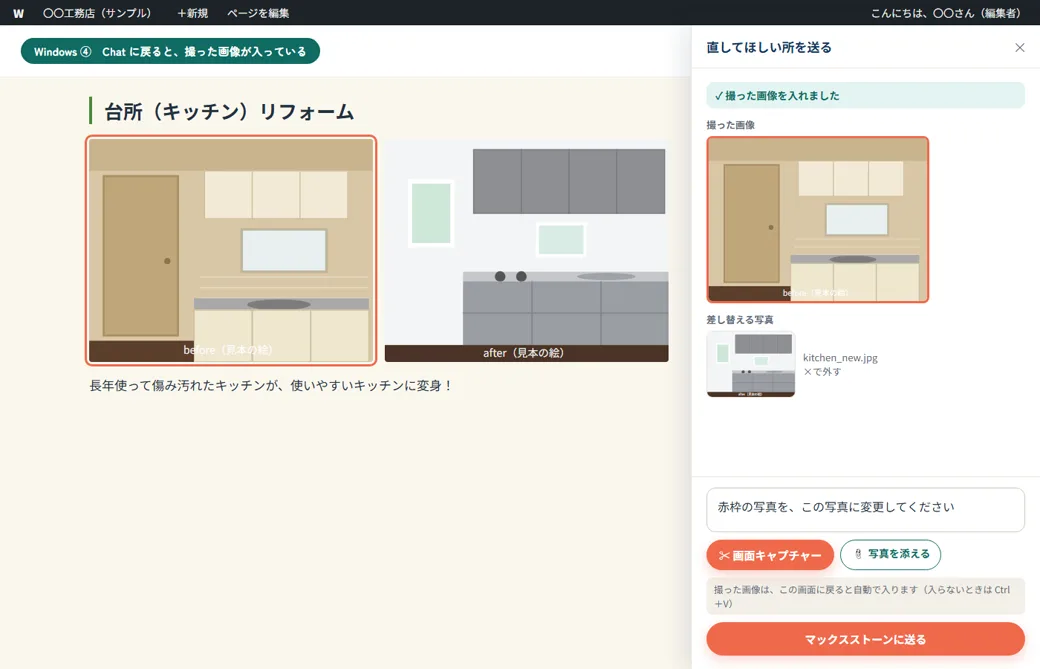
直したい所を囲んで、一言お客様
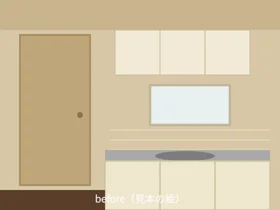
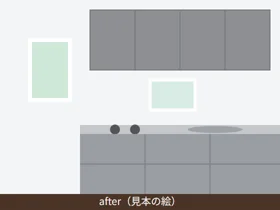
直したい所を画面キャプチャーで囲み、「この文をこう直して」「この写真に替えて」と一言。替える写真も添えられます。
 →
土曜 10:00〜15:00
弊社が下書きで直します弊社
写真の差し替えも、文の直しも、担当者が直して下書きのままお待ちします。わからない所は1つだけお聞きします。
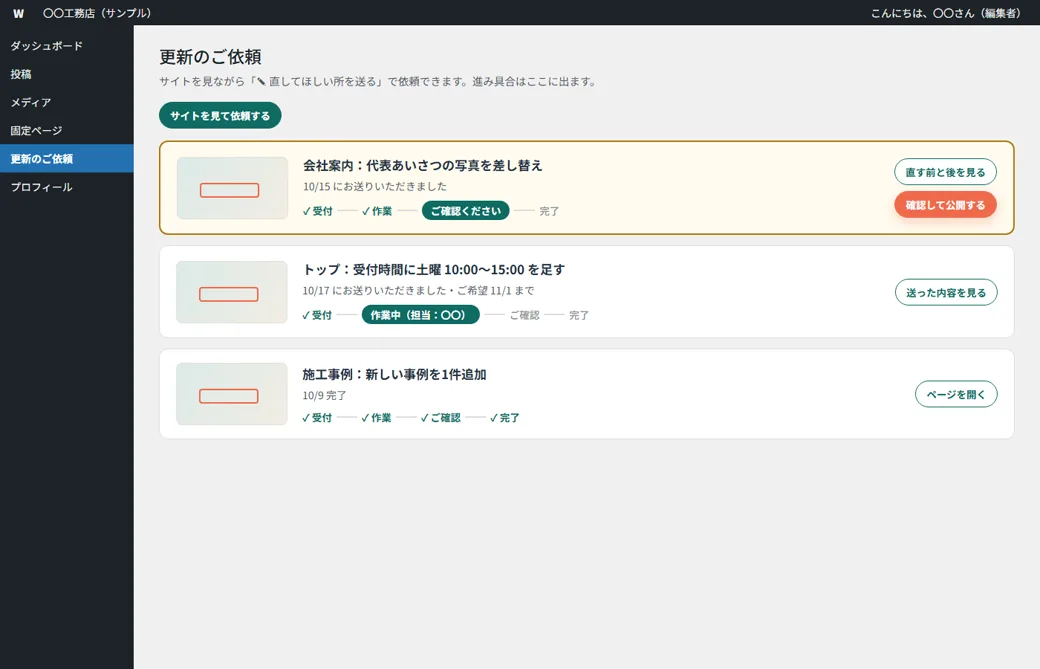
確かめて、公開するお客様
直す前と後を見比べて「確認して公開する」。公開するまで、サイトは変わりません。
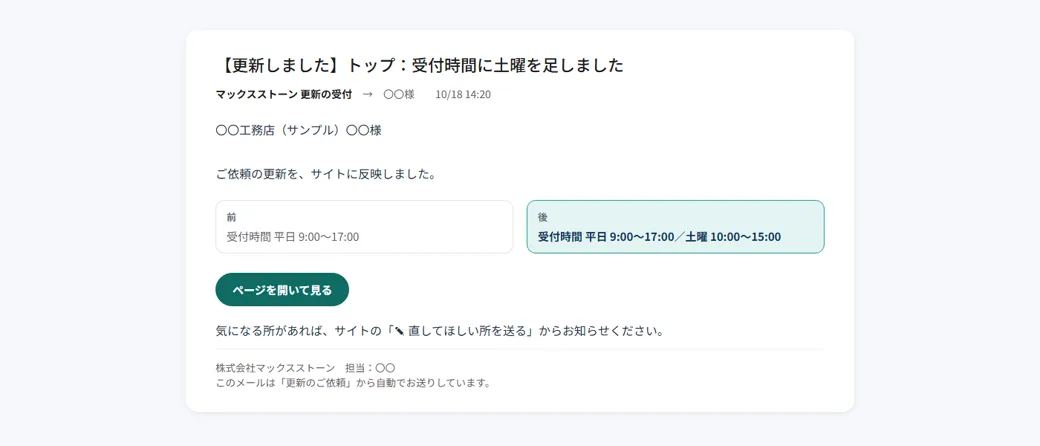
完了のお知らせ弊社
直した前と後を、メールでお知らせします。管理画面にも「完了」が付きます。
CAPTURE
いつもの画面キャプチャーで、
場所をそのまま伝える
第1弾も第2弾も、同じやり方です。文でも写真でも、直したい所を囲んで見せるだけ。Windows はボタン1つ、Mac はいつものキー操作です。
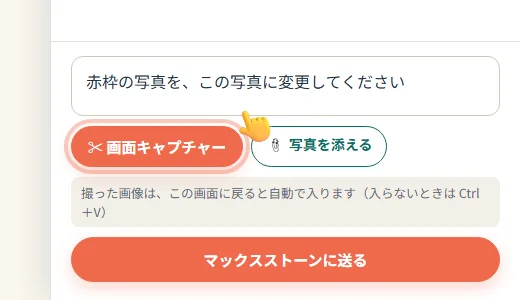
初めての時だけ、ブラウザが「開きますか?」と確かめます。
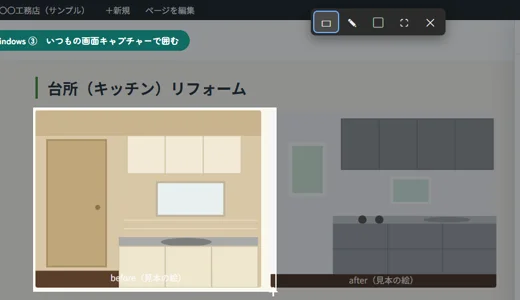
Win+Shift+S と同じ画面です。依頼の画面に戻ると、画像が入っています。
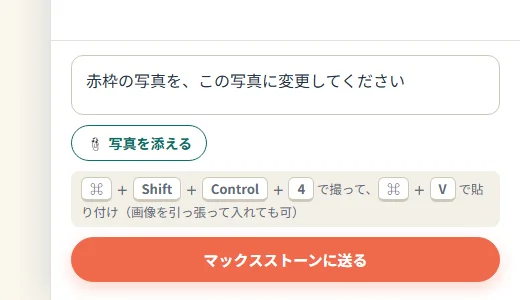
⌘+Shift+Control+4 で撮って、⌘+V で貼り付けます。
弊社を通さずに、
お客様がその場で直せます
直したい所を画面キャプチャーで囲んで一言書くと、AI Chat が直し案を出します。よければ、その場で反映。
弊社が直す
- 直す人
- 弊社の担当者
- 流れ
- ご依頼 → 弊社が下書き → お客様が確認して公開
- 反映まで
- 弊社の作業を待つ
お客様がその場で直す
- 直す人
- お客様(AI Chat が直し案を出す)
- 流れ
- 画面キャプチャーで囲んで一言 → 直し案を見る → 反映する
- 反映まで
- その場で(弊社を通さない)
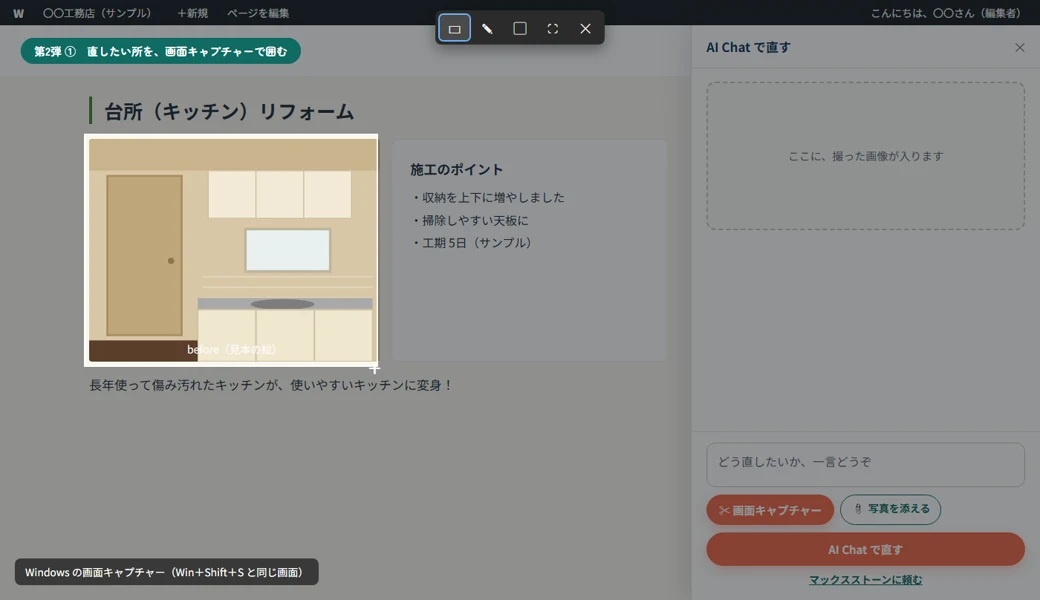
直したい所を、画面キャプチャーで囲むお客様
第1弾と同じです。Windows は[画面キャプチャー]のボタン、Mac はいつものキー操作。文でも写真でも囲めます。
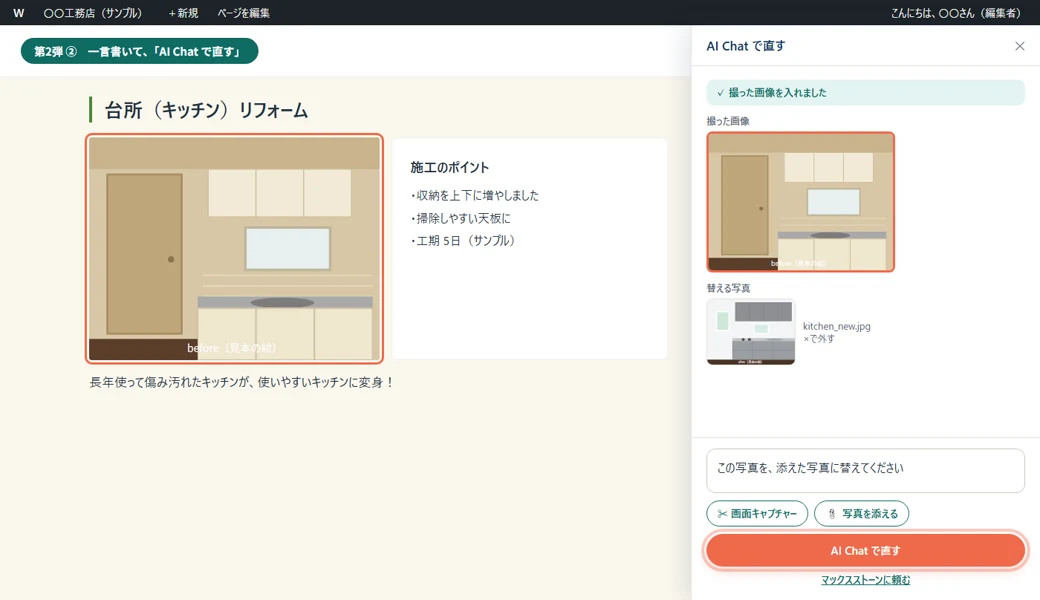
一言書いて、「AI Chat で直す」お客様
撮った画像は自動で入ります。「この写真に替えて」「この文をこう直して」と一言。替える写真も添えられます。
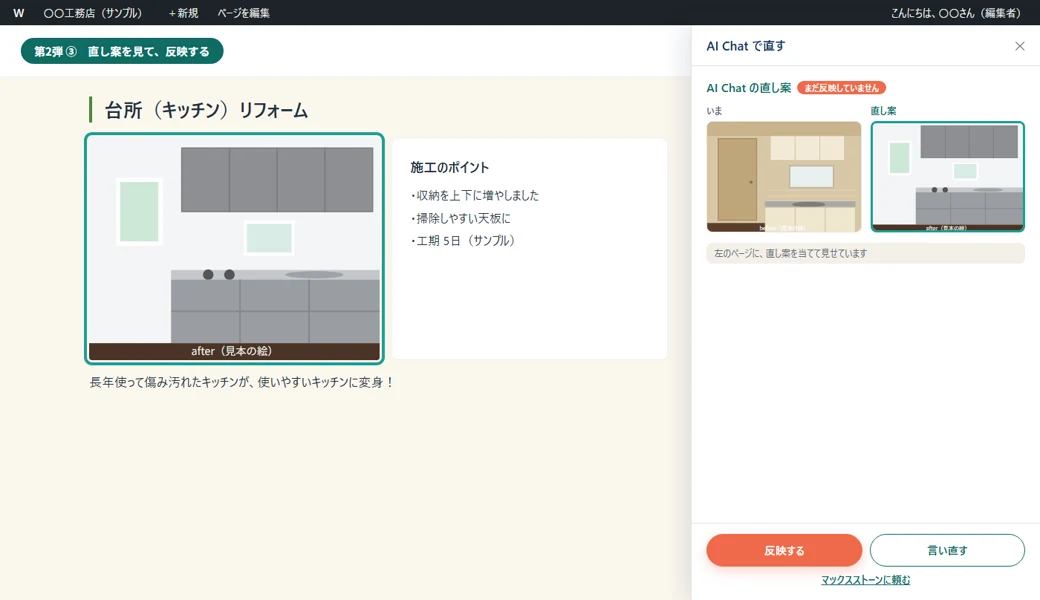
直し案を見て、反映するお客様
いまと直し案を見比べて「反映する」。違うときは「言い直す」。
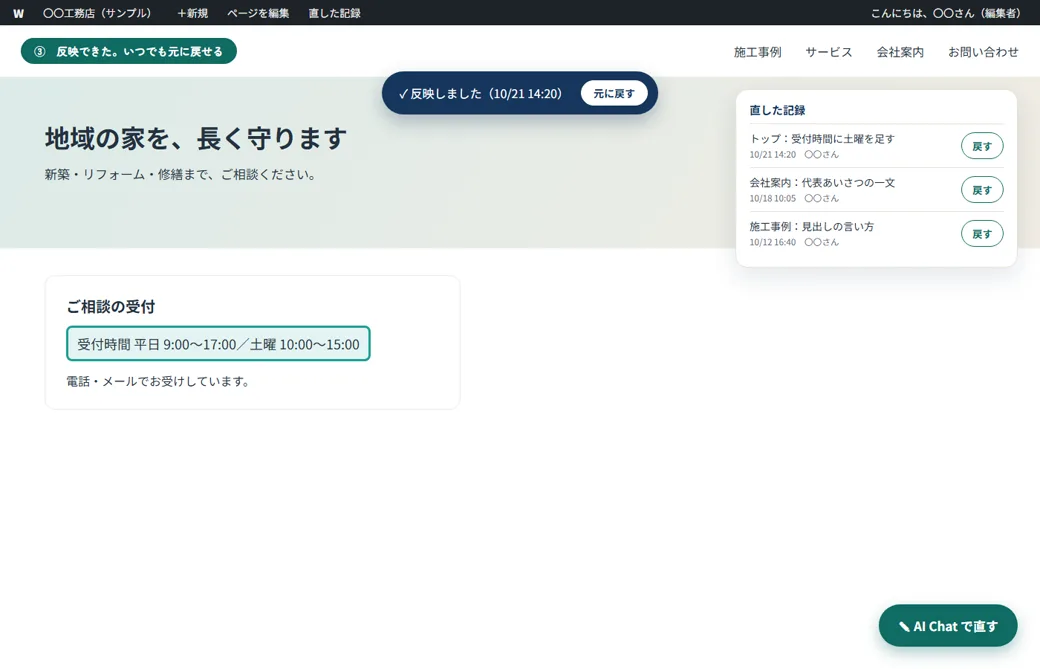
いつでも元に戻せるお客様
直した記録が残ります。「戻す」で、直す前に戻ります。
SAFETY
安心して使っていただくために
お客様のサイトは、お客様のものです。
担当者は、自分の名前のアカウントで入ります。
押すまで、サイトは変わりません。
直す前の版が残ります。
FAQ
よくあるご質問
文章・写真・ボタンです。新しいページや作り替えは、別途お見積りでお受けします。
第1弾は、ご依頼を受けて弊社が直します。第2弾は、弊社を通さず、お客様がその場で直して反映できます。
お客様です。第1弾は弊社が下書きまでを作り、お客様が確かめてから公開します。
「言い直す」で書き直すか、「マックスストーンに頼む」で弊社にお任せください。
はい。⌘+Shift+Control+4 で撮って、⌘+V で依頼の画面に貼り付けます。
お電話でご連絡ください。
いまは弊社が作った WordPress のサイトが対象です。